Configurar Trilha — Passo a passo
Público: Gestor HÉLICO (Administrador do Moodle) Pré-requisitos: plugins instalados (local_helico e mod_unidade), categorias DISCIPLINAS e PRODUTOS configuradas.
Visão geral
A Trilha HÉLICO é configurada dentro de um curso do Produto (categoria PRODUTOS). O fluxo é organizado em cinco passos:
- Configurar Trilha → 2) Adicionar Disciplinas → 3) Configurar Fluxos → 4) Configurações das Unidades → 5) Visualizar Trilha.
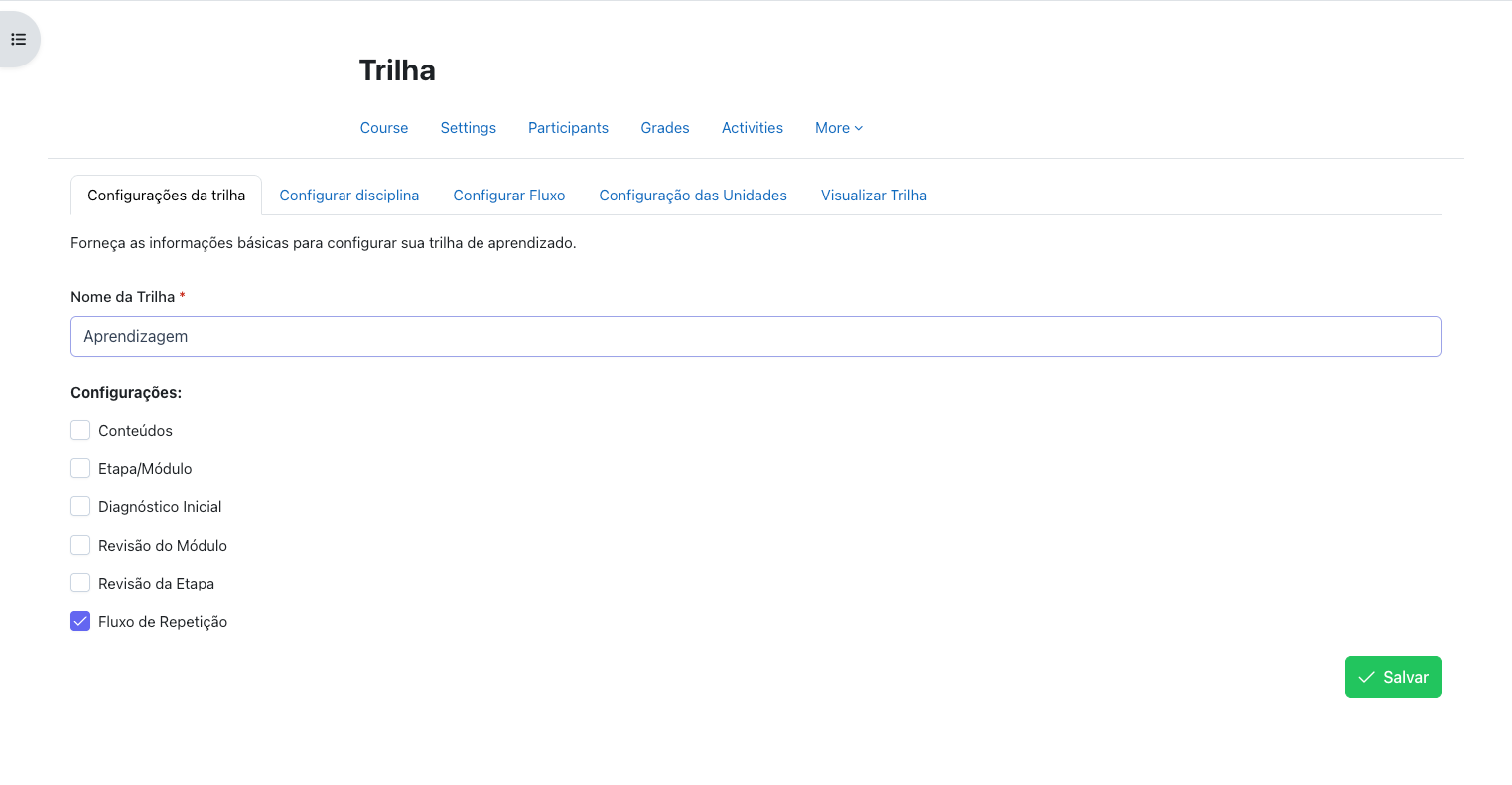
1. Configurar Trilha
- Acesse um curso em PRODUTOS e vá em: Mais > HÉLICO — Trilha.
- Defina as regras gerais da trilha.
Campos disponíveis:
- Nome da Carreira (texto)
- Conteúdo (checkbox) — habilita exibição de conteúdo das Unidades na interface do aluno
- Etapa/Módulo (checkbox) — ativa agrupamento por módulo
- Diagnóstico Inicial (checkbox) — habilita DI antes das atividades
- Revisão do Módulo (checkbox)
- Revisão da Etapa (checkbox)
- Fluxo de Repetição (checkbox)
Dica: os demais passos ficam desabilitados até salvar este passo.
Imagem ilustrativa:
2. Adicionar Disciplinas
- Clique em Adicionar Disciplina.
- Selecione uma disciplina por vez (somente filhas da categoria DISCIPLINAS).
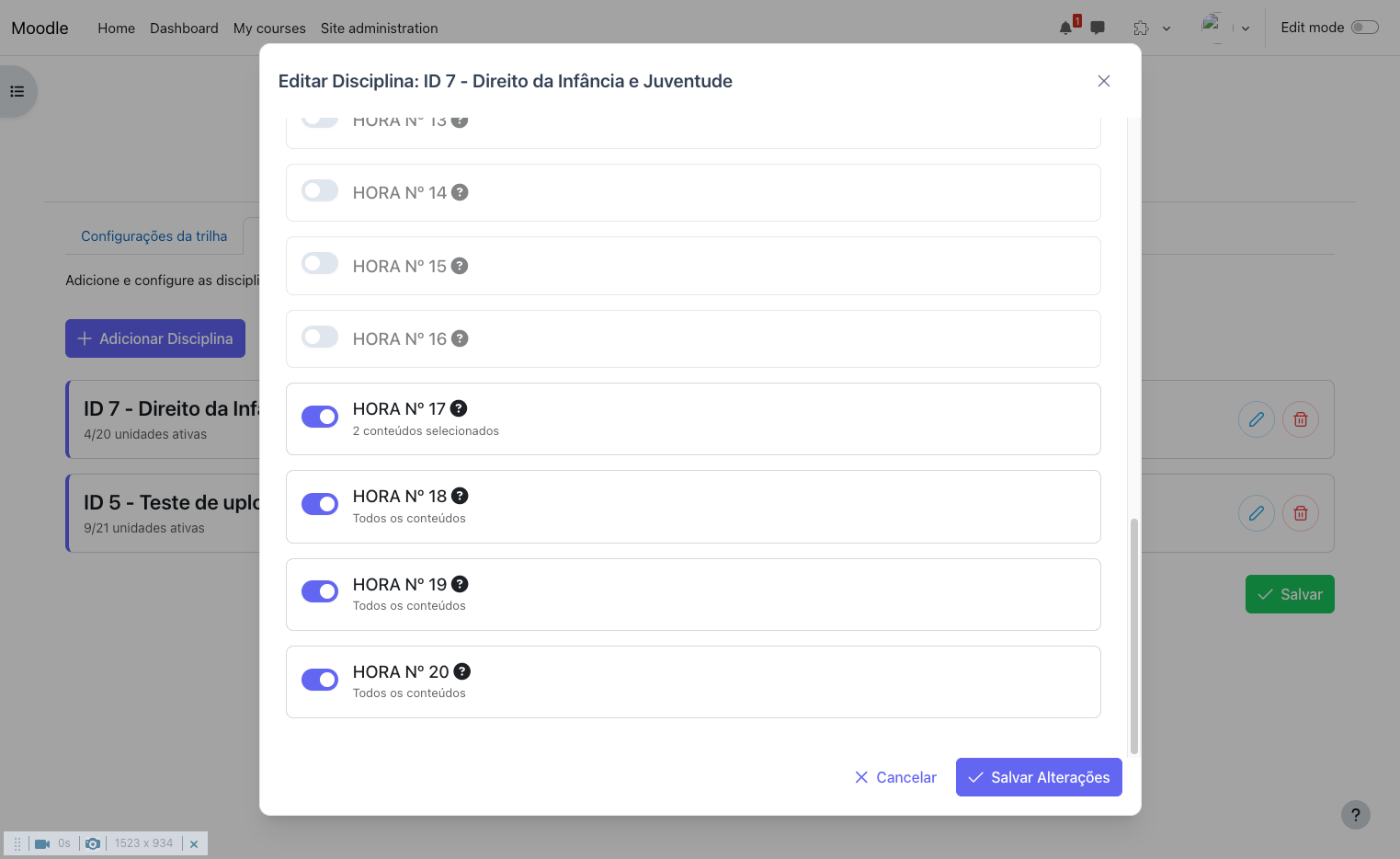
- Após adicionar, cada disciplina aparece em um card com ações:
- Editar Unidades da Disciplina — habilitar/desabilitar Unidades individualmente.
- Deletar — remover disciplina da trilha.
Imagem:
3. Configurar Fluxos
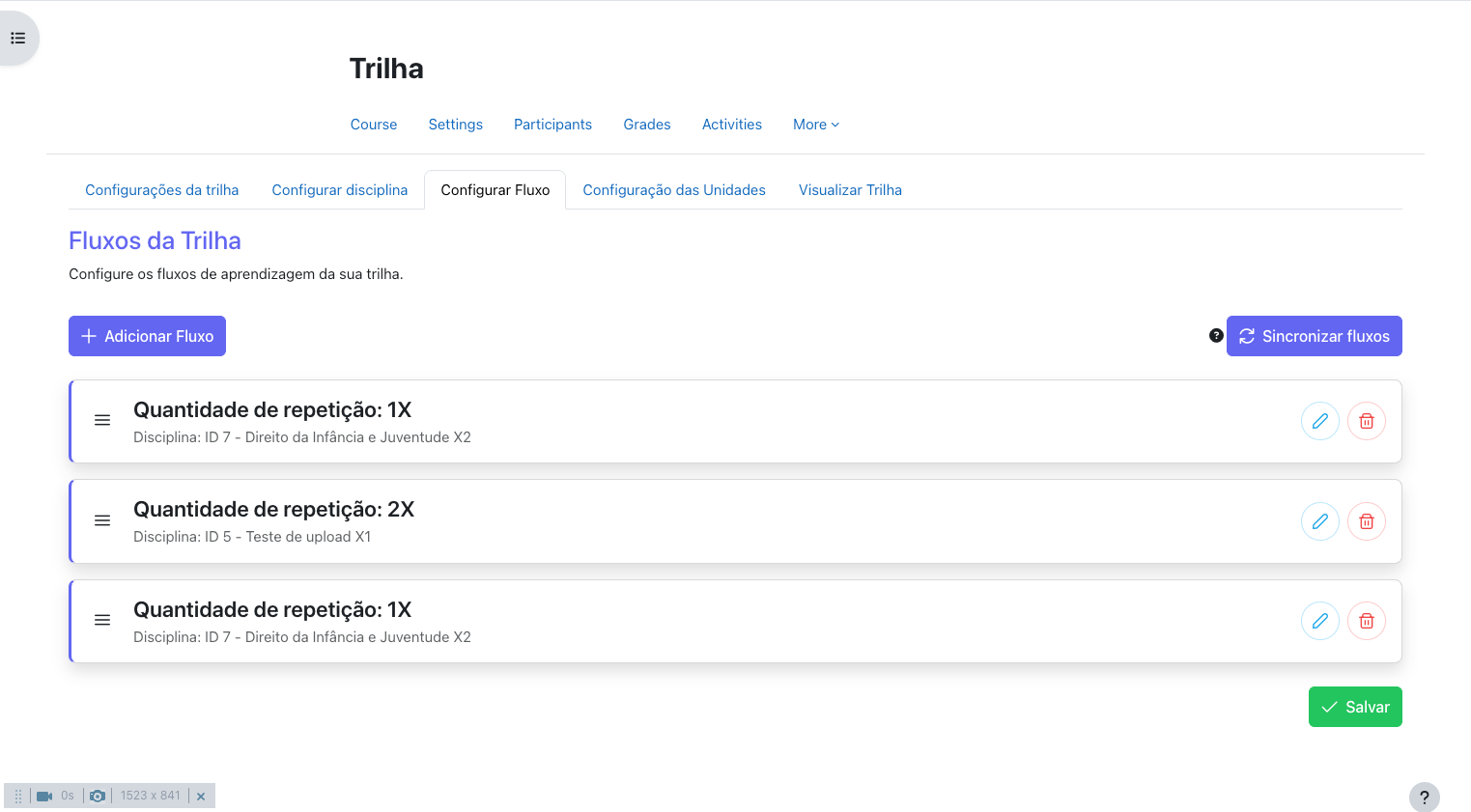
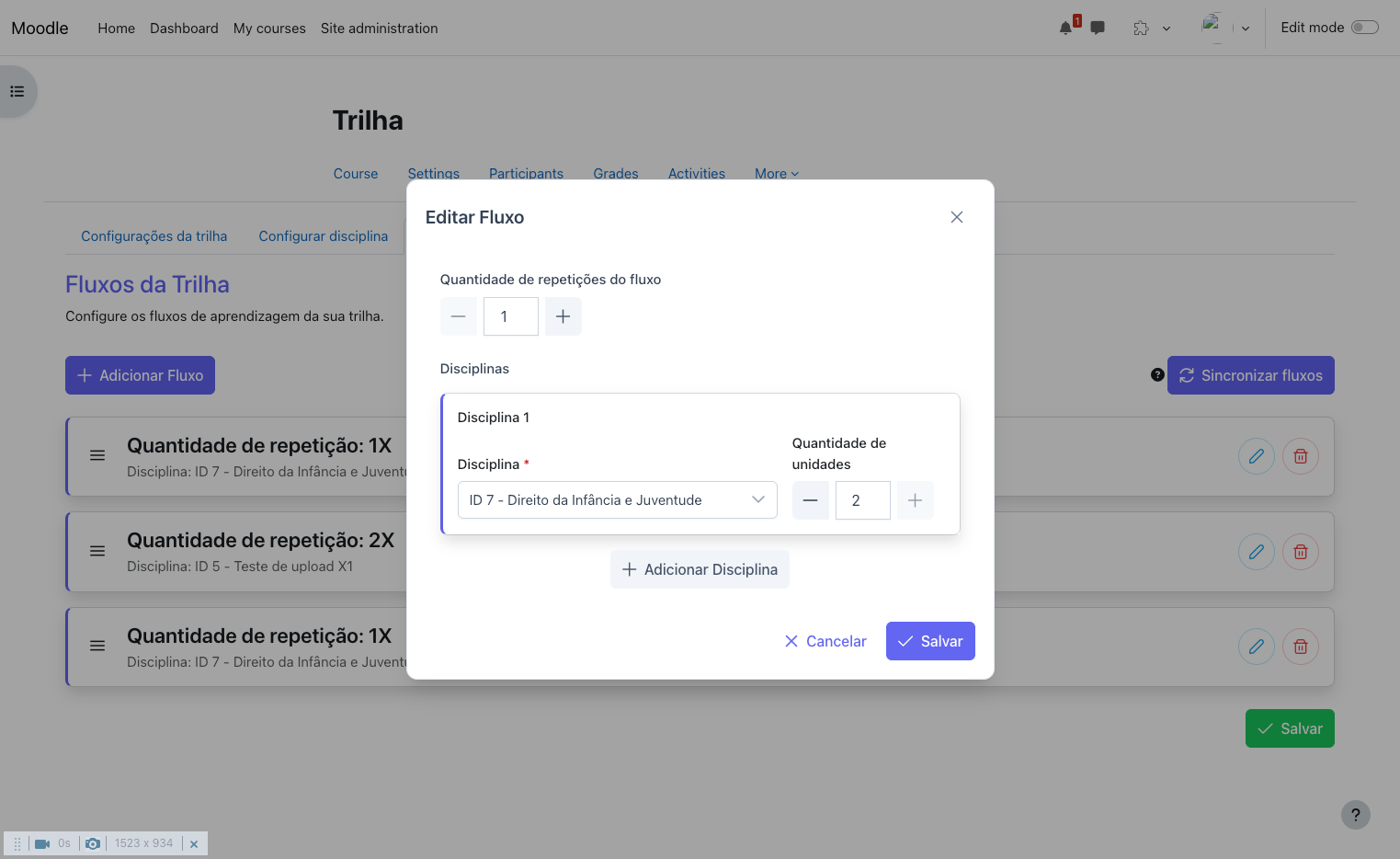
Defina blocos por disciplina e a quantidade de Unidades por repetição. É possível repetir o fluxo X vezes para gerar a sequência da trilha.
Procedimento:
- Clique em Adicionar Fluxo.
- Informe Quantidade de repetições do fluxo.
- Para cada bloco:
- Selecione a disciplina.
- Defina a quantidade de Unidades por repetição.
Validação e sincronização:
- Um ícone de exclamação indica divergências entre Fluxos e Disciplinas.
- Use Sincronizar Fluxos automaticamente para alinhar com o passo 2.
Imagens:
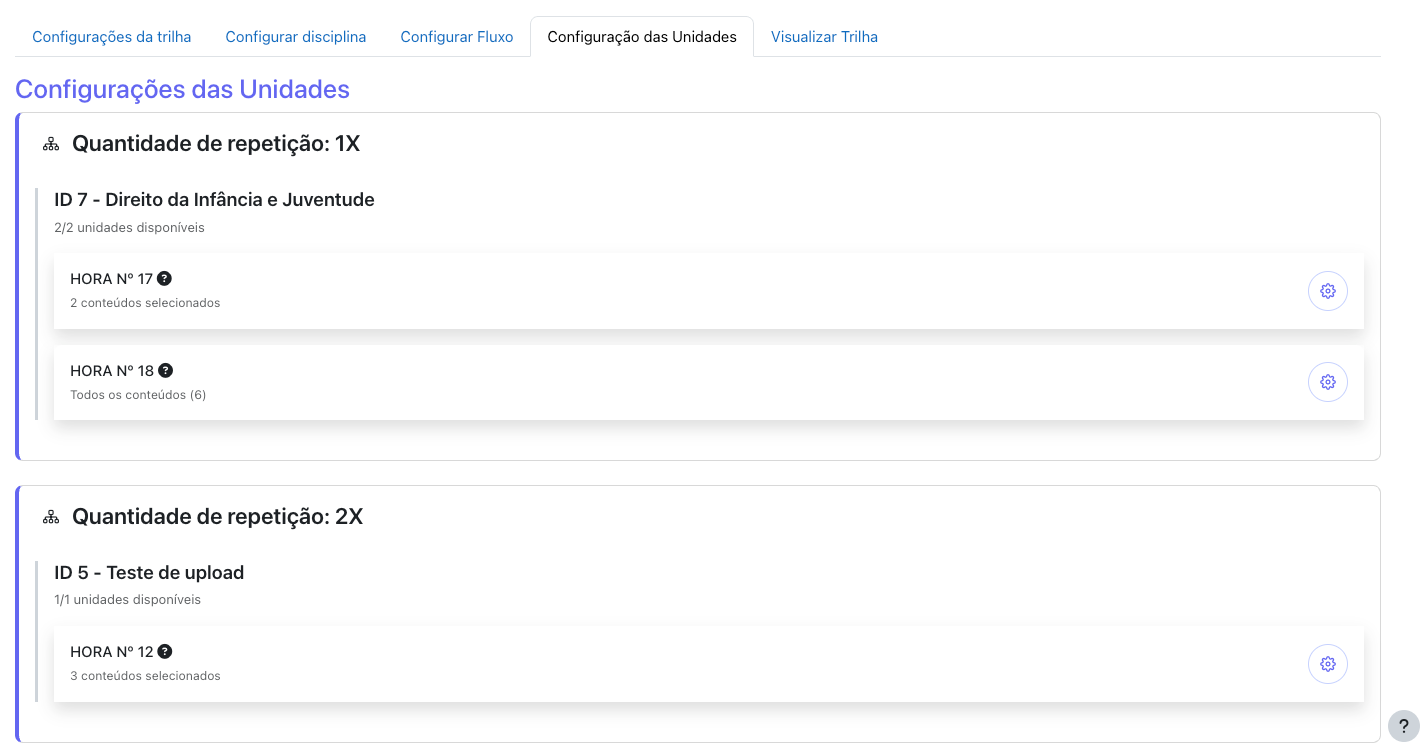
4. Configurações das Unidades
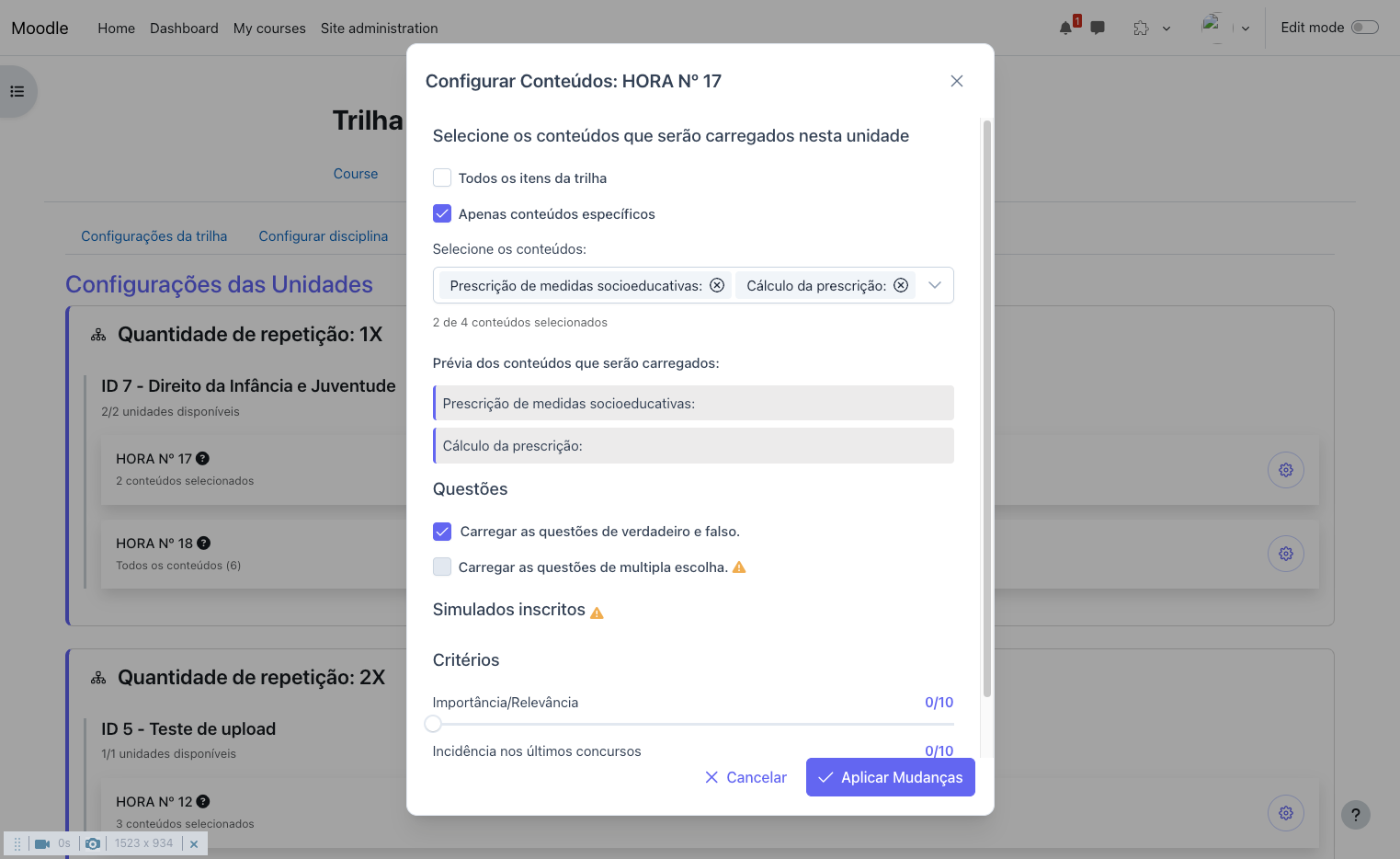
Personalize o que será exibido para cada Unidade habilitada:
- Selecione conteúdos (quadros, legislação, vídeo) a exibir.
- Habilite/desabilite tipos de questões (VF, objetiva) e simulados escritos.
- Ajuste critérios pedagógicos: Importância/Relevância e Incidência (sliders 0–10).
Imagens:
5. Visualizar Trilha
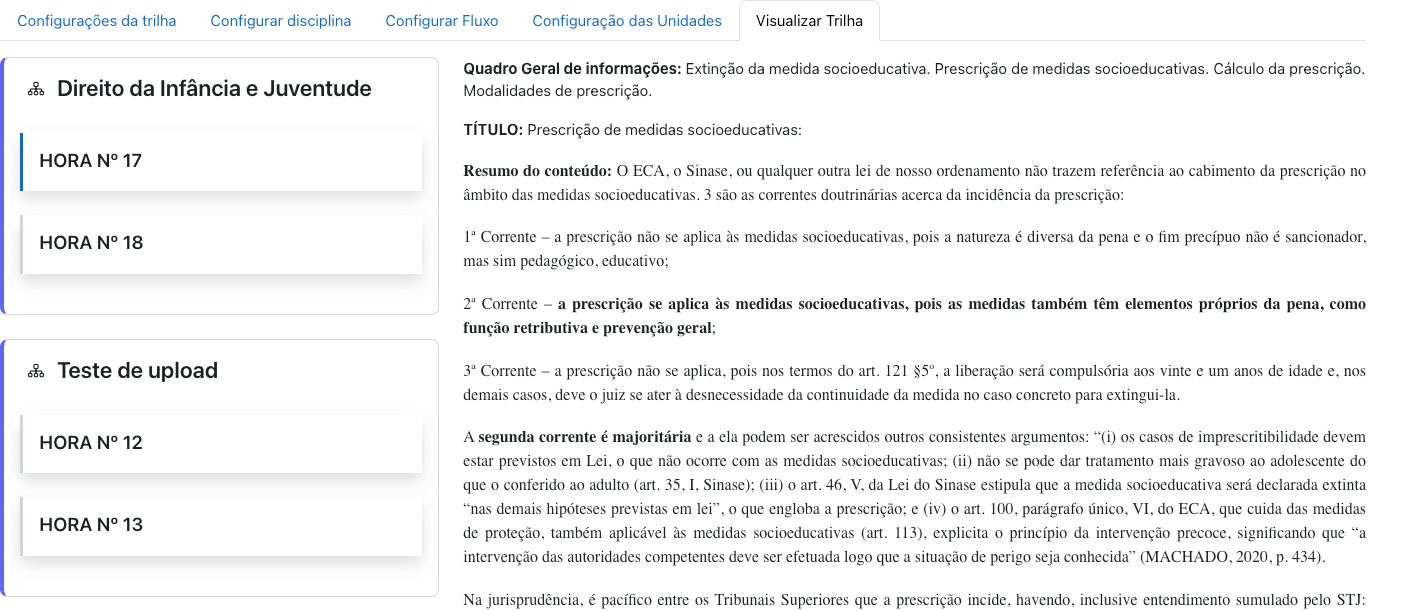
Pré-visualize o percurso que será consumido pelo frontend:
- Lista ordenada de Unidades conforme fluxos.
- Exibição controlada por seleção da Unidade na lista lateral.
- Exibe apenas os conteúdos e recursos habilitados.
Imagem:
Dicas e boas práticas
- Habilite apenas Unidades com conteúdo completo e revisado.
- Utilize nomes e idnumbers consistentes para Disciplinas e Unidades (ver Gestão de Trilhas e Unidades).
- Após mudanças significativas, revisite a Visualização da Trilha.